Instalasi aplikasi online shop
Joomla :
Joomla Virtuemart
Berikut Penjelasannya :
- Next
hingga masuk ke inputan database yang akan di gunakan
- Click
next hingga masuk ke Main Configurantion lalu isi kan :
- Akhirnya Sampai
pada Tampilan Finish dan menyuruh kita menghapus folder instalasi pada
directori Joomla maka instalasi joomla telah selesai
Instalasi Vitue mart.
- Setelah instalasi Joomla selesai lalu kita login
dengan user dan password yang kita inputkan tadi waktu instalasi
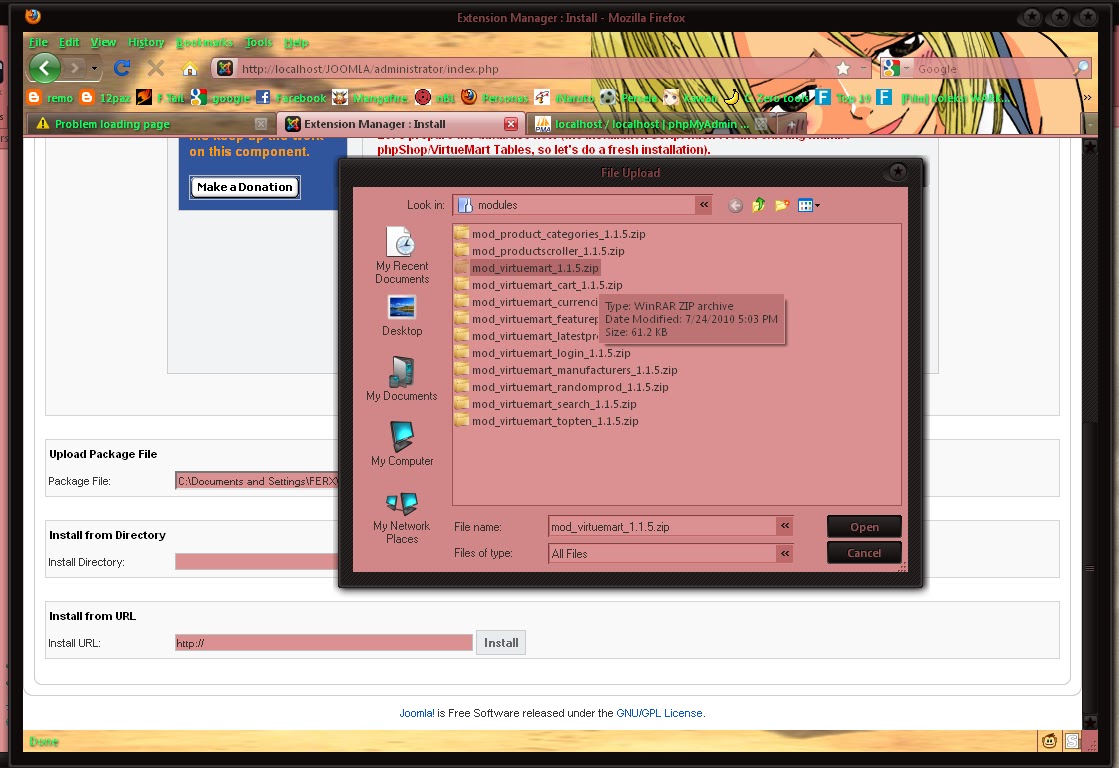
- Lanjutkan dengan memilih ExtensionsàPilih
Install/Unistall
Sehingga kita di tampilkan untuk browse “”.
- Click Upload & Install setelah mendapatkan
vituemart
- maka instalasi komponen utama selesai. Kita bisa
melakukan instalasi contoh data atau go directly to the shop
- Kemudian
langkah selanjutnya adalah instalasi modul VirtueMart yaitu file
“mod_virtuemart_1.1.5.j15”. kita ulangi seperti langkah diatas.
- Klick
upload File & install maka instalasi modul selesai.
- Langkah
selanjutnya adalah mengaktifkan modul VirtueMart agar dapat diakses
(dipublish). Pilih Extensions à
Modul Manager. Pilih tab Site kemudian cari modul dengan nama VirtueMart
Module, Klick enable. Anda juga bias melakukan perubahan setting dengan
mengklick VirtueMart Module tersebut.
- Click Preview maka anda dapat melihat website joomla
yang telah kita install dan melihat hasil install virtuemart. tinggal kita yang
memasukkan product kita sendiri dan menyusun sendiri.(bisa saja langsung
install product nya),sehingga data product telah di sediakan
Untuk
memenuhi tugas Praktikum Pengantar E-Business dan E- Commercee,
penugasan kali ini adalah menjelaskan tentang instalasi Joomla. Berikut
adalah Tutorial Instalasi Joomla dan Virtuemart yang saya upload dalam
bentuk odt dan pdf.....
Untuk melihat Tutorial Instalasi Joomla Dan Virtuemart dapat dilihat dan didownload dibawah ini :
Biodata :
Nama : Fitriansyah Perdana Putra
NRP : 090411100125
Kelas : L
Jurusan : Teknik Informatika